
Pinterest Affiliate-Pins erstellen: von der Produktidee zum klickstarken Pin
Du möchtest auf Pinterest Affiliate-Produkte empfehlen, weißt aber nicht, wie ein guter Pin aussehen soll? Du lernst, wie du aus einem Thema passende Affiliate-Produkte auswählst und zu einem einzigen Produkt mehrere interessante Pins entwickelst – komplett mit Bildidee, Texten und Link.
Mit konkreten Textvorlagen, drei vollständig ausgearbeiteten Pin-Beispielen, einem einfachen Veröffentlichungsplan und passenden Tools.
Für Affiliate-Einsteiger
Ein guter Affiliate-Pin verkauft zuerst die Lösung – nicht das Produkt
Auf Pinterest entdecken Menschen Ideen für ein konkretes Vorhaben. Ein Bild mit „Monitorarm kaufen“ kann schnell nach Werbung aussehen. Ein Pin mit „Kleiner Schreibtisch? So gewinnst du Stellfläche“ greift dagegen ein echtes Problem auf. Das Produkt ist der nächste logische Schritt zur Lösung.
1.000 × 1.500
Pixel: empfehlenswertes Standardformat für statische Pins
2:3
Seitenverhältnis für eine gut sichtbare vertikale Darstellung
1 klare Idee
pro Pin: eine Hauptaussage, ein Motiv, eine passende Zielseite
Schritt für Schritt
So erstellst du deinen ersten Pinterest Affiliate-Pin
Arbeite die Schritte einmal vollständig durch. Schon beim selben Produkt kannst du verschiedene Suchwünsche bedienen – mit einem neuen Bildmotiv, einem anderen Titel und einer passenden Beschreibung.
01
Nimm ein Produkt mit einem klaren Alltagsnutzen
Suche nicht zuerst nach möglichst hohen Provisionen. Überlege, welches Problem die Zielgruppe tatsächlich lösen möchte. Unser Beispiel: ein kleiner Arbeitsplatz mit zu vielen Kabeln, wenig Stellfläche und herumliegenden Utensilien.
Praxis-Tipp: Formuliere den Nutzen als Satz: „Dieses Produkt hilft beim …“ Wenn dir kein konkreter Vorteil einfällt, ist es für einen ersten Affiliate-Pin wahrscheinlich nicht ideal.
02
Finde eine passende Pinterest-Suchidee
Nutze die Pinterest-Suche für Vorschläge wie „kleiner Schreibtisch Ideen“, „Kabel verstecken Schreibtisch“ oder „Homeoffice Ordnung“. Schreibe dir eine Hauptphrase und zwei verwandte Formulierungen auf.
Praxis-Tipp: Mische nicht drei Themen in einen Pin. „Kabelsalat entfernen“ ist ein klarerer Aufhänger als „Homeoffice, Möbel, Technik und Deko“. Weitere Anleitungen: Pinterest Keyword-Recherche.
03
Wähle den richtigen Pin-Typ
Teste unterschiedliche Pin-Ideen: Problemlösung, Vorher/Nachher, Vergleich, Anleitung, Kaufberatung oder Inspiration. Zum Einstieg reichen drei davon – wichtig ist ein eigener Mehrwert pro Pin.
Praxis-Tipp: Beginne mit dem Typ, den du mit einem eigenen Foto oder einer eigenen Grafik anschaulich umsetzen kannst. Nicht jeder Pin braucht ein aufwendiges Fotoshooting.
04
Gestalte ein gut lesbares Hochformat
Öffne zum Beispiel Canva, erstelle ein Design in 1.000 × 1.500 Pixeln, setze ein klares Hauptmotiv ein und ergänze eine kurze Überschrift. Nutze wenige Farben und lass um den Text genug freien Raum.
Praxis-Tipp: Prüfe deinen Entwurf bei 25 % Zoom oder auf deinem Handy: Kannst du die Headline sofort lesen? Wenn nicht, kürze den Text und erhöhe den Kontrast.
05
Schreibe eine Headline mit echtem Nutzen
Statt „Praktischer Monitorarm“ kannst du schreiben: „Mehr Platz auf kleinem Schreibtisch“. Die Headline auf dem Bild ist dein Blickfang; sie muss nicht identisch mit dem späteren Pin-Titel sein.
Praxis-Tipp: Vermeide unbelegte Aussagen wie „bester Monitorarm“ oder erfundene Vorher-nachher-Ergebnisse. Konkrete, nachvollziehbare Vorteile verkaufen meist überzeugender.
06
Ergänze einen suchfreundlichen Pin-Titel und eine Beschreibung
Der Titel soll Suchphrase und Mehrwert natürlich verbinden. In der Beschreibung erklärst du in zwei bis drei Sätzen, wem die Idee hilft, was zu sehen ist und warum sich der Klick lohnt.
Praxis-Tipp: Baue die Hauptphrase möglichst früh ein, aber schreibe für Menschen. Für mehr Beispiele gibt es unsere Anleitung Pin-Titel und Beschreibung.
07
Prüfe die Zielseite und kennzeichne Werbung
Der Link muss das Versprechen des Pins einlösen. Beim Direktlink führt er zum tatsächlich gezeigten Produkt. Bei einer eigenen Ratgeberseite erhält der Leser zunächst die passende Anleitung und findet darin deine gekennzeichneten Produktempfehlungen.
Praxis-Tipp: Prüfe jeden Link vor dem Veröffentlichen auf dem Smartphone. Bei Affiliate-Links muss die Werbung klar erkennbar sein; auf Pinterest zum Beispiel in der Pin-Beschreibung mit „Anzeige | Affiliate-Link“.
08
Veröffentliche, dokumentiere und verbessere
Wähle die thematisch passendste Pinnwand aus, prüfe Bildausschnitt, Titel, Beschreibung und Link und veröffentliche den Pin. Notiere dir Datum, Motiv, Thema und Zielseite in einer kleinen Tabelle.
Praxis-Tipp: Beurteile Pins nicht nur nach Impressionen. Schau auf ausgehende Klicks und teste beim nächsten Pin zuerst eine andere Headline oder Bildidee – nicht alles auf einmal.
Noch keinen Affiliate-Link? So bekommst du deinen ersten Partnerlink
Einen Affiliate-Link erstellst du nicht bei Pinterest, sondern über ein Partnerprogramm. Dort erhältst du einen persönlichen Tracking-Link, damit ein vermittelter Kauf deinem Konto zugeordnet werden kann. Anschließend kannst du den Link – sofern der Anbieter Pinterest als Werbekanal erlaubt – für deinen Pin oder in einem passenden Ratgeber verwenden.
In vier Schritten zum ersten Link
- Anbieter finden: Suche ein Produkt, das zur Frage deines Publikums passt. Prüfe dazu den Händler oder ein Affiliate-Netzwerk.
- Als Affiliate anmelden: Registriere dich beim Netzwerk und bewirb dich bei dem gewünschten Händler. Ein Netzwerk-Konto allein schaltet nicht automatisch alle Marken frei.
- Partnerlink kopieren: Nach der Freigabe suchst du im Programm nach „Tracking-Link“, „Deep Link“, „Link Builder“ oder „Promolink“. Wähle möglichst die konkrete Produktseite aus.
- Link testen und einsetzen: Öffne deinen Link selbst, prüfe die Zielseite und nutze ihn nur auf erlaubten Kanälen. Die normale Shop-URL ist nicht automatisch ein Affiliate-Link.
Bei diesen Anbietern kannst du suchen
- Shops & Marken: Awin, ADCELL, CJ Affiliate, impact.com, Tradedoubler, Webgains und Rakuten Advertising.
- Digitale Produkte: Digistore24 sowie direkte Partnerprogramme von Kurs-, Software- und Vorlagenanbietern.
- Marktplätze: Amazon PartnerNet, das Amazon Influencer Programm, eBay Partner Network und Etsy. Bei Etsy gibt es unterschiedliche Wege für Websites und Social-Media-Creator (Creator Collective).
- Weitere Möglichkeiten: Suche bei passenden Marken nach „Partnerprogramm“ oder „Affiliate“. Nicht jeder Händler arbeitet über ein großes Netzwerk.
Beispiel zum Nachmachen: Du möchtest einen Monitorarm empfehlen? Suche bei Awin, ADCELL oder einem anderen Netzwerk nach einem passenden Bürozubehör-Shop. Bewirb dich, öffne nach Freigabe den Link-Generator und erstelle einen getrackten Link zur konkreten Produktseite. Für ein digitales Produkt läuft es bei Digistore24 anders: Dort klickst du im Marktplatz auf „Jetzt promoten“ und kannst nach Freigabe den Promolink kopieren. Entscheidend ist, dass der Link aus deinem Partnerkonto stammt.
Hier findest du die ausführlichen Anleitungen auf Online Marketing Woman: Affiliate-Programme finden, Affiliate-Link erstellen und einsetzen und Digistore24-Promolink erhalten. Für Amazon gibt es getrennte Lernpfade zum Amazon PartnerNet und zum Amazon Influencer Programm.
Fertigen Pin direkt auf Pinterest veröffentlichen: So klickst du dich durch
Du hast Bild, Titel, Beschreibung und Ziel-Link vorbereitet? Dann setze deinen Pin direkt in Pinterest um. So läuft die Veröffentlichung am Computer typischerweise ab:
- „Erstellen“ öffnen: Melde dich bei Pinterest an und wähle „Erstellen“ und dann „Pin erstellen“.
- Bild hochladen: Lade deinen fertigen Pin im Hochformat hoch. Kontrolliere, ob die Bildüberschrift im Vorschaubild lesbar bleibt.
- Pin-Titel eintragen: Verwende einen kurzen, aussagekräftigen Titel mit der wichtigsten Suchphrase.
- Beschreibung ergänzen: Erkläre den Nutzen in verständlichen Sätzen. Bei einem Affiliate-Direktlink gehört eine klare Werbekennzeichnung dazu.
- Ziel-Link einsetzen: Trage die URL deiner passenden Ratgeber- oder Produktseite in das Linkfeld ein und prüfe, ob sie funktioniert.
- Pinnwand auswählen: Wähle diejenige Pinnwand, deren Thema am besten zu deinem Pin passt – nicht einfach die größte.
- Prüfen und veröffentlichen: Kontrolliere die Vorschau und klicke auf „Veröffentlichen“ beziehungsweise nutze die angebotene Planungsfunktion.
Letzter Praxistest: Öffne deinen veröffentlichten Pin einmal auf dem Smartphone und klicke auf die Zielseite. Kommen Leser dort an, wo du es im Pin versprichst? Menünamen können sich je nach Pinterest-Ansicht leicht unterscheiden.
Gestaltungstipp: Wenn du Amazon-Produkte bewirbst, erstelle möglichst eigene Fotos oder eigene Illustrationen. Produktbilder von Amazon solltest du nicht einfach herunterladen und in Canva weiterverarbeiten; nutze nur Bildmaterial, für das du die entsprechenden Nutzungsrechte hast.
Ein Thema, drei passende Produkte – und viele Pinterest-Pin-Ideen
Du brauchst nicht für jeden neuen Pin ein neues Produkt. Denke stattdessen in drei einfachen Schritten: Wähle ein Thema, suche passende Produkte und entwickle für jedes Produkt mehrere Pin-Ideen. So entsteht eine zusammenhängende Content-Serie, die verschiedene Suchwünsche anspricht.
1 · Dein Überthema
Schreibtisch organisieren & Homeoffice verbessern
Ein Themenfeld, für das du mehrere Lösungen und Kaufideen zeigen kannst
2 · Drei passende Affiliate-Produkte
Kabelwanne
Kabel und Netzteile bündeln
- Problemlösung Kabelsalat unter dem Tisch verstecken
- Vorher / Nachher Blick auf die Kabel vor und nach dem Bündeln
- Vergleich Kabelwanne oder Kabelbox?
- Anleitung Kabelwanne am Tisch befestigen
- Kaufberatung Welche Kabelwanne passt an meinen Tisch?
- Inspiration Aufgeräumtes Homeoffice ohne Kabelgewirr
Monitorarm
Den Bildschirm vom Standfuß lösen
- Problemlösung Mehr freie Fläche unter dem Monitor
- Vorher / Nachher Schreibtisch mit und ohne Monitorfuß
- Vergleich Monitorarm oder Monitorständer?
- Anleitung Monitorarm montieren und einstellen
- Kaufberatung VESA, Traglast und Tischklemme prüfen
- Inspiration Minimalistischer Arbeitsplatz mit Monitorarm
Schreibtisch-Organizer
Kleine Utensilien sortieren
- Problemlösung Stifte und Kleinteile wiederfinden
- Vorher / Nachher Lose Sachen versus sortierte Fächer
- Vergleich Schubladen-Organizer oder Stiftebecher?
- Anleitung Schreibtisch-Zubehör sinnvoll einräumen
- Kaufberatung Material, Maße und Fächer vergleichen
- Inspiration Schöne Ideen für einen geordneten Tisch
3 Produkte × 6 Pin-Ideen = 18 unterschiedliche Ansätze. Du musst nicht alle sofort umsetzen. Wähle zuerst die drei Ideen, die sich mit einem echten Nutzen und einem verständlichen Motiv am besten darstellen lassen.
Ein Produkt, drei vollständige Pinterest-Pins: So sieht die Umsetzung aus
Jetzt nehmen wir nur den Monitorarm und entwickeln daraus drei eigenständige Pins: eine Problemlösung, einen Vergleich und ein Vorher-Nachher-Beispiel. Jeder Pin enthält ein fertiges Bildmotiv als Erklärzeichnung, Bildüberschrift, Pin-Titel, Pin-Beschreibung, Alt-Text, Keyword, Pinnwand und Ziel-Link. So kannst du den Aufbau für eigene Produkte übernehmen. Nutze die Erklärzeichnungen als Vorlage für eigene Motive und gestalte daraus deine fertigen Pins im Hochformat.
Pin 1 · Problemlösung
Mehr Platz am Schreibtisch
Hier steht ein konkreter Nutzen im Mittelpunkt: Der Monitorarm schafft Platz dort, wo bisher der Standfuß stand.
Problemlösung
Mehr Platz am Schreibtisch
Monitor aufhängen statt Stellfläche blockieren
Idee ansehen →
So füllst du diesen Pinterest-Pin aus
- Pin-Titel
- Mehr Platz auf kleinem Schreibtisch: Monitorarm als einfache Idee
- Pin-Beschreibung
- Anzeige | Affiliate-Link: Zu wenig Platz für Tastatur, Notizen und Zubehör? Ein Monitorarm kann den Bildschirm über der Tischplatte halten, sodass der bisherige Standfuß keine Fläche mehr beansprucht. Entdecke die Lösung für einen kleinen Arbeitsplatz.
- Alt-Text
- Gezeichnetes Homeoffice mit Monitor an einem Schwenkarm; die Fläche unter dem Bildschirm bleibt frei.
- Hauptkeyword
- kleiner Schreibtisch mehr Platz
- Passende Pinnwand
- Homeoffice Ideen & kleine Schreibtische
- Ziel-Link
- https://link.amazon/B0dLHmUzY
Pin 2 · Vergleich
Monitorarm oder Monitorständer?
Dieser Pin unterstützt die Entscheidung zwischen zwei Befestigungsarten und zeigt den Unterschied auf einen Blick.
Vergleich
Monitorarm oder Monitorständer?
Zwei Lösungen – aber ein wichtiger Unterschied
Idee ansehen →
So füllst du diesen Pinterest-Pin aus
- Pin-Titel
- Monitorarm oder Monitorständer: Was spart mehr Platz?
- Pin-Beschreibung
- Anzeige | Affiliate-Link: Was passt besser zu einem kleinen Schreibtisch? Ein Monitorständer erhöht den Bildschirm, beansprucht aber weiterhin Stellfläche. Ein geeigneter Monitorarm wird am Tisch befestigt und hält den Monitor frei über der Platte. Sieh dir die Arm-Lösung an.
- Alt-Text
- Erklärzeichnung: Links steht ein Monitor auf einem Fuß, rechts hängt er an einem Schwenkarm über der Tischfläche.
- Hauptkeyword
- Monitorarm oder Monitorständer
- Passende Pinnwand
- Homeoffice Ausstattung & Zubehör
- Ziel-Link
- https://link.amazon/B0dLHmUzY
Pin 3 · Vorher / Nachher
Weg mit dem Monitorfuß
Das Vorher-Nachher-Motiv macht sichtbar, welche Stellfläche durch den Wechsel zum Monitorarm frei wird.
Vorher / Nachher
Weg mit dem Monitorfuß
So viel Tischfläche wird unter dem Bildschirm frei
Idee ansehen →
So füllst du diesen Pinterest-Pin aus
- Pin-Titel
- Vorher/Nachher: Kleiner Schreibtisch mit Monitorarm
- Pin-Beschreibung
- Anzeige | Affiliate-Link: Vorher stand der Bildschirm mit seinem Fuß mitten auf dem Schreibtisch. Nachher hält ihn ein Monitorarm über der Platte – darunter bleibt Platz für Notizen und Zubehör. Sieh dir an, wie die Befestigung funktioniert und ob sie zu deinem Tisch passt.
- Alt-Text
- Vorher-Nachher-Zeichnung desselben Arbeitsplatzes: Links belegt der Monitorfuß Tischfläche, rechts hängt der Bildschirm am Monitorarm.
- Hauptkeyword
- Monitorarm vorher nachher
- Passende Pinnwand
- Homeoffice Ideen & kleine Schreibtische
- Ziel-Link
- https://link.amazon/B0dLHmUzY
Warum sind das drei verschiedene Pins?
Pin 1 beantwortet einen Platzwunsch, Pin 2 hilft bei einer Kaufentscheidung und Pin 3 veranschaulicht die Veränderung durch das Produkt. Das Produkt bleibt gleich – aber Bildidee, Suchbegriff und Titel ändern sich sinnvoll.
Für bessere Klickchancen
Was aus einem netten Bild einen überzeugenden Pin macht
Diese sechs Praxisregeln helfen dir, Pins nicht nur hübsch, sondern auch verständlich und nützlich zu gestalten.
Aus einer Idee werden viele Pins – mit dem passenden Tool
Du musst nicht jeden Pin einzeln gestalten. Diese drei Pinterest-Tools können dir aus einem Artikel oder einer Produktseite mehrere Pin-Entwürfe erstellen. Wähle den Weg, der zu deinem nächsten Schritt passt.
Direkt starten · Pins aus einer URL
Pin Generator: Eine URL eingeben und Pin-Ideen erstellen
Du hast eine Produktseite oder einen Ratgeber? Pin Generator erstellt daraus mehrere Pinterest-Entwürfe, die du anschließend anpassen kannst.
Mehrere Motive aus einer URL
Texte und Designs bearbeiten
Direkt zum Generator
Für Blogs · Inhalte mehrfach nutzen
BlogToPin: Aus Blogartikeln neue Pinterest-Pins machen
Ideal, wenn du eigene Artikel veröffentlichst und zu jedem Beitrag mehrere passende Pin-Varianten erstellen möchtest.
Blogbeiträge als Grundlage
Mehr Pins mit weniger Routinearbeit
Besonders für Website-Betreiber
KI-Varianten · Entwürfe und Planung
Tailwind SmartPin: Neue Varianten aus bestehenden Inhalten
Mit SmartPin kannst du für eine Website-URL weitere Pin-Entwürfe mit passenden Texten entwickeln und diese im Pinterest-Planer vorbereiten.
Neue Varianten aus einem Beitrag
Entwürfe prüfen und einplanen
Pin-Varianten und Planung verbinden
Du gestaltest lieber selbst? Mit Canva kannst du Pin-Vorlagen individuell gestalten und über „Massenerstellung“ mehrere Varianten aus einer Tabelle erzeugen. In meinem Tipp 25: Mit Canva und ChatGPT Posts und Pinterest-Pins in Serie erstellen zeige ich dir Schritt für Schritt, wie du Texte vorbereitest, Tabellen mit deinen Pin-Ideen anlegst und daraus in Canva viele Designs erzeugst. Für die automatische Pin-Erstellung aus einer Website-URL sind die drei Tools oben direkter geeignet.
Du möchtest Pins nicht jedes Mal einzeln erstellen und veröffentlichen? In meiner Anleitung zur Pinterest-Automatisierung lernst du, wie du Pin-Entwürfe vorbereitest, Veröffentlichungen planst und mit Tools oder Workflows wiederkehrende Aufgaben vereinfachst. Für zusätzliche Bildideen und visuelle Wissensbeiträge kannst du auch meinen KI-Karussell-Agenten kennenlernen. Er erstellt Karussell-Inhalte; geeignete Slides kannst du als Grundlage für Pinterest-Pins anpassen. Kontrolliere die Bilder, Texte und Links vor dem Veröffentlichen.
Deine Website kann Pin-Informationen automatisch aktuell halten: Artikel-Rich-Pins übernehmen beispielsweise Titel, Beschreibung und Autor aus den Metadaten deines Ratgebers. Wenn du diese Angaben auf deiner Website änderst, kann Pinterest sie auf zugehörigen Rich Pins synchronisieren. Das ersetzt nicht das Gestalten und Veröffentlichen neuer Pins, spart aber die manuelle Pflege bestimmter Angaben. Wie du das vorbereitest, zeige ich dir in Website verifizieren und Rich Pins einrichten.
Direktlink oder Ratgeberseite?
Wohin sollte dein Pinterest Affiliate-Pin verlinken?
Es gibt zwei typische Wege. Entscheidend ist, was du im Pin versprichst – und ob die Zielseite das Versprechen sofort einlöst.
Weg A: Direkt zum Produkt
Gut für einen sehr konkreten Produkt-Pin, wenn der Affiliate-Anbieter und Pinterest diese Verlinkung erlauben.
- Motiv zeigt eindeutig das angebotene Produkt
- Beschreibung enthält eine klare Werbekennzeichnung
- Link führt zur passenden Produktseite
- Produkt ist ohne Umwege erreichbar
Beispiel: Ein Pin über den Monitorarm führt direkt zu dessen Amazon-Angebot.
Weg B: Erst zu einem eigenen Ratgeber
Ideal, wenn du mehrere Ideen vergleichst oder deine Leser ausführlicher beraten möchtest.
- Pin verspricht eine Anleitung oder Auswahlhilfe
- Zielseite liefert diesen Mehrwert direkt
- passende Produkte sind nachvollziehbar eingebunden
- Werbelinks sind erkennbar gekennzeichnet
Beispiel: „5 Ideen für kleine Schreibtische“ führt auf einen eigenen Artikel mit mehreren Empfehlungen.
Sofort umsetzbar
Dein 7-Tage-Startplan: ein Produkt, drei Affiliate-Pins
Du musst nicht 30 Pins an einem Wochenende produzieren. Teste mit einem Produkt drei unterschiedliche Pin-Ideen und baue dir dabei einen wiederholbaren Prozess auf.
Wenn du auch Themenfindung, Partnerprogramme und die Auswertung Schritt für Schritt aufbauen möchtest, beginne mit meiner Pinterest Affiliate Marketing Anleitung für Anfänger.
Ein Homeoffice-Thema wählen, ein passendes Produkt aussuchen und dessen Link prüfen.
Eigene Motive planen, drei Hook-Varianten notieren und die Bildausschnitte skizzieren.
In Canva drei Pins im 2:3-Format gestalten, für mobile Lesbarkeit prüfen und exportieren.
Titel und Beschreibungen schreiben, passende Pinnwände wählen und die Pins sinnvoll verteilen.
Deine kleine Arbeitsdatei: Halte pro Pin Produkt, Suchbegriff, Headline, Motiv, Pinnwand, Ziel-URL, Veröffentlichungsdatum und spätere ausgehende Klicks fest. Nach mehreren Pins erkennst du viel schneller, welche Kombinationen bei deinem Publikum Interesse auslösen.
Die Checkliste vor jedem Klick auf „Veröffentlichen“
Gehe sie einmal von oben nach unten durch. Damit vermeidest du die häufigsten Anfängerfehler schon beim ersten Pin.
Design & Inhalt
- Ein klarer Nutzen ist auf dem Bild erkennbar
- Headline ist auch auf dem Handy lesbar
- Motiv ist selbst erstellt oder rechtmäßig nutzbar
- Bild und Titel behandeln dasselbe Thema
SEO & Affiliate-Link
- Passende Hauptphrase im Pin-Titel
- Beschreibung klingt natürlich und hilfreich
- Link führt wirklich zum gezeigten Inhalt
- Werbekennzeichnung ist gut erkennbar
Kostenlose Starthilfe
Dein Pinterest Affiliate Starterplan
Wenn du die Schritte nicht nur lesen, sondern wirklich umsetzen willst, hilft dir unser kostenloser Pinterest Affiliate Starterplan dabei, Themen, Pins und nächste Aufgaben zu strukturieren.
Hier ansehen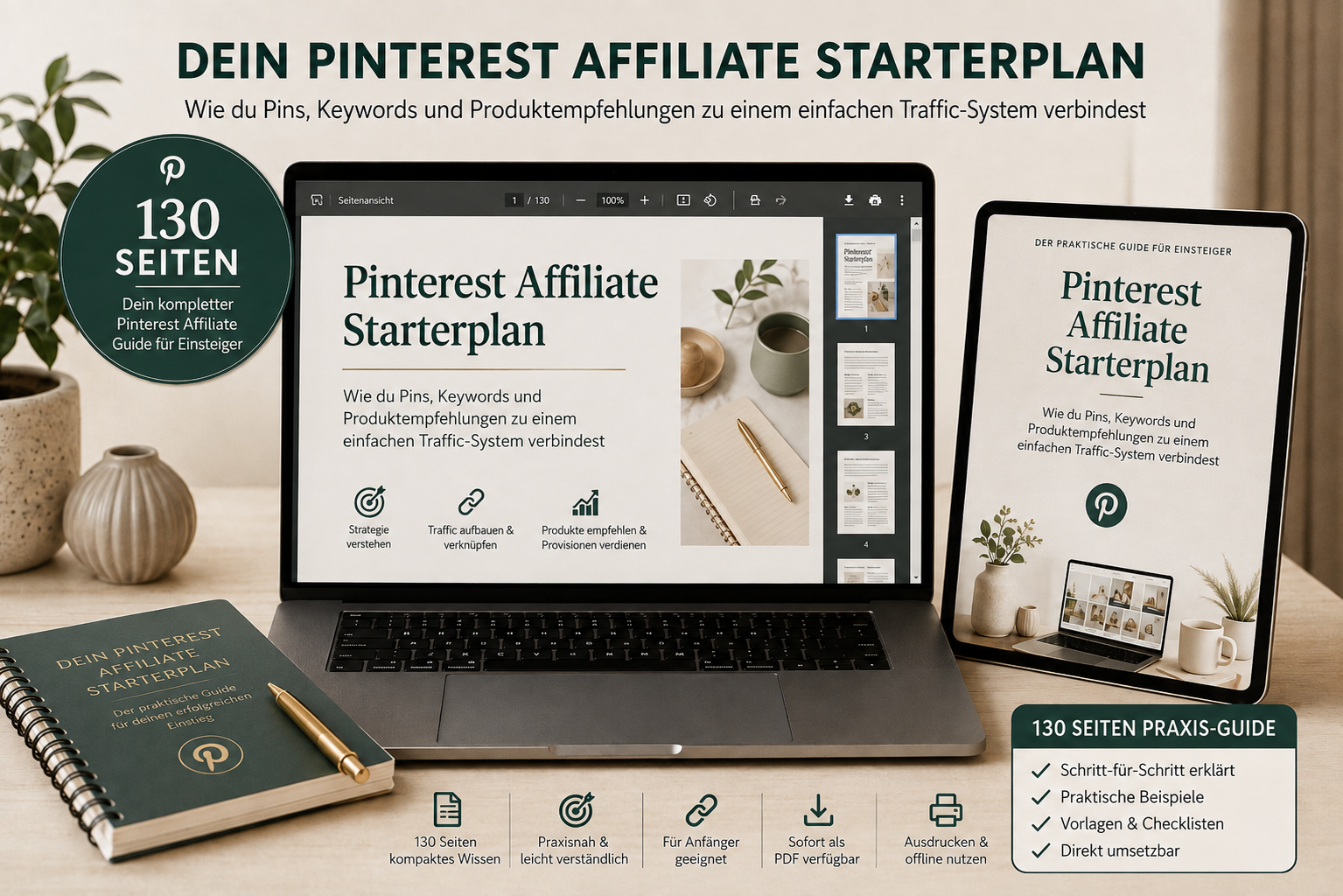
Häufige Fragen zu Pinterest Affiliate-Pins
Die wichtigsten Antworten, damit du direkt mit dem Gestalten starten kannst.
Brauche ich eine Website, um Affiliate-Pins zu erstellen?
Nein. Du kannst grundsätzlich auch auf zulässige externe Zielseiten verlinken. Entscheidend ist, ob Pinterest und das jeweilige Affiliate-Programm Direktverlinkungen erlauben und deine Werbung eindeutig gekennzeichnet ist. Mit einer eigenen Website kannst du zusätzliche Ratgeber, Vergleiche und mehrere Empfehlungen aufbauen.
Kann ich für einen Artikel mehrere verschiedene Pins erstellen?
Ja. Gestalte unterschiedliche, inhaltlich sinnvolle Motive, zum Beispiel einen Problemlöser, eine Checkliste und einen Inspirations-Pin. Die Grafiken sollten sich erkennbar unterscheiden und zum jeweils verlinkten Inhalt passen.
Wie groß sollte ein Pinterest-Pin sein?
Für statische Standard-Pins ist 1.000 × 1.500 Pixel im Seitenverhältnis 2:3 eine verlässliche Ausgangsgröße. Wichtige Wörter und Motive gehören in gut sichtbare Bereiche; teste die Lesbarkeit auf deinem Smartphone.
Muss auf jedem Affiliate-Pin Werbung stehen?
Kommerzielle Inhalte müssen transparent gekennzeichnet sein. Bei einem Affiliate-Direktlink ist ein deutlich sichtbarer Hinweis wie „Anzeige | Affiliate-Link“ in der Beschreibung eine praktische Lösung; die konkreten Anforderungen von Pinterest und dem Partnerprogramm sind ebenfalls zu beachten.
Darf ich einfach die Produktbilder aus Amazon kopieren?
Nein, nicht einfach beliebig. Nutze eigene Fotos, selbst gestaltete Grafiken oder Bildmaterial mit entsprechenden Nutzungsrechten. Amazon-Produktwerbeinhalte dürfen nur im Rahmen der geltenden Partnerprogramm-Lizenzen verwendet werden.
Welches Tool ist für Anfänger am sinnvollsten?
Für deine ersten Pins eignet sich Canva, wenn du das Layout selbst gestalten möchtest. Willst du aus einer Website-URL direkt mehrere Entwürfe ausprobieren, ist Pin Generator eine interessante Abkürzung. Für Website-Inhalte und wiederkehrende Pin-Erstellung kannst du außerdem Tailwind oder BlogToPin einsetzen.
Wann erkenne ich, ob ein Pin funktioniert?
Beobachte nicht nur Aufrufe, sondern besonders ausgehende Klicks zur Zielseite. Gib deinen Pins Zeit, dokumentiere Ergebnisse und entwickle anhand der Daten neue Motive oder klarere Überschriften.
Affiliate-Hinweis: Mit „Werbelink“ gekennzeichnete Links sind Affiliate-Links. Wenn du darüber einkaufst, kann ich eine Provision erhalten. Als Amazon-Partner verdiene ich an qualifizierten Verkäufen. Mehr dazu in meiner Datenschutzerklärung.
